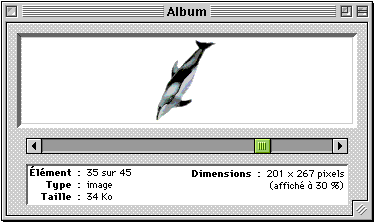
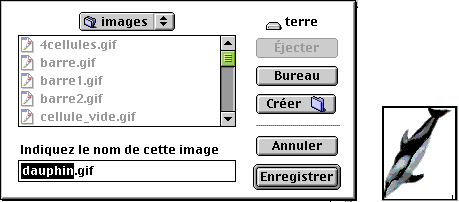
Fermez l'album et collez l'image dans la cellule sélectionnée. La zone de dialogue d'enregistrement apparaît à l'écran. Choisissez le bon dossier et donnez un nom à l'image. Assurez-vous de conserver l'extension .GIF au nom du fichier.
L'image se colle à l'endroit choisi.
Si vous utilisez la fonction d'insertion d'une image à partir de la bibliothèque, vous aurez le problème suivant: ces images sont situées dans le dossier contenu du dossier Claris Home Page. Elles ne seront pas automatiquement transférées dans le dossier d'images de votre projet. Lors du dépôt de votre site sur le serveur, les liens vers les images seront rompus. Il est donc important lorsque vous voulez utiliser les images de la bibliothèque de les transférer dans le dossier d'images de votre projet ou vous pouvez utiliser l'option Regrouper dans la barre d'outils afin d'amener vos images dans le répertoire prévu et de les disposer dans votre page soit par glisser-déposer ou en utilisant l'outil d'insertion d'image de la barre d'outils.