Pourquoi GitHub Pages ?

GitHub Pages est un service gratuit offert par GitHub qui permet de publier une page web directement depuis un dépôt de fichiers. En quelques étapes, votre fichier HTML devient accessible à tout le monde via une adresse du type votrenom.github.io.

Ce dont vous avez besoin : un compte GitHub gratuit (github.com), un navigateur web, et votre fichier HTML prêt à publier. Aucun logiciel supplémentaire n'est requis.

Créer un compte GitHub

Si vous n'avez pas encore de compte GitHub, rendez-vous sur github.com/signup et suivez les étapes d'inscription. Choisissez un nom d'utilisateur simple : il fera partie de votre adresse web (votrenom.github.io).
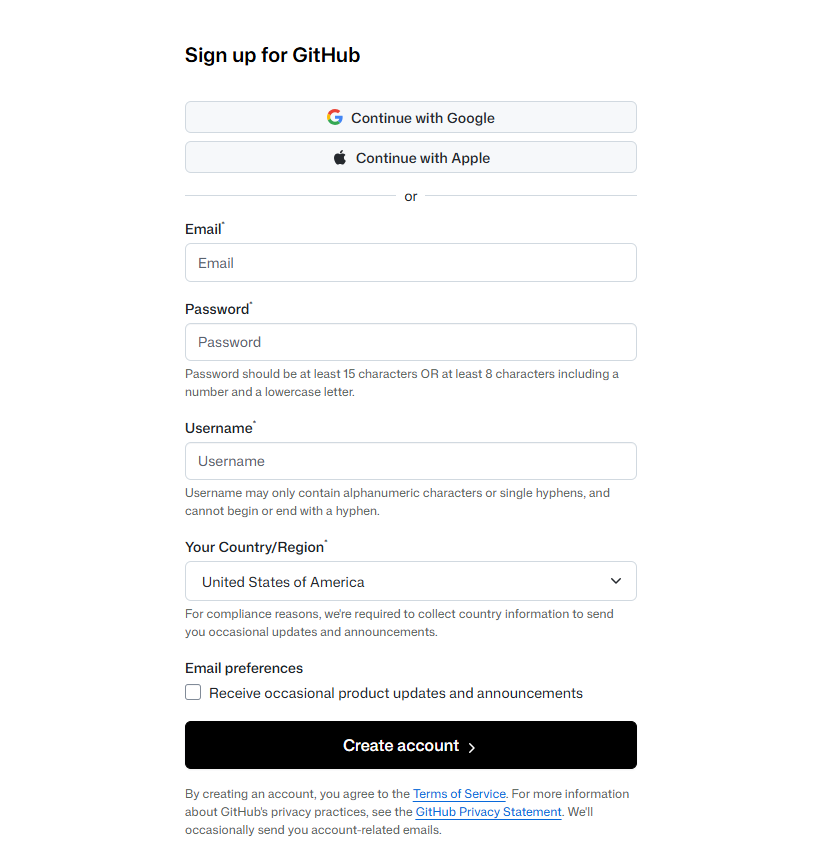
Capture d'écran du formulaire d'inscription GitHub : champs courriel, mot de passe et nom d'utilisateur
Formulaire d'inscription GitHub — champs courriel, mot de passe et nom d'utilisateur
Choix du nom d'utilisateur : ce nom sera visible dans l'URL de votre site et dans tous vos dépôts. Optez pour quelque chose de professionnel (ex. : pierre-tremblay plutôt que superprof2024).

Si vous avez déjà un compte, passez directement à l'étape 2.
Créer un nouveau dépôt

Un dépôt (ou repository) est un dossier en ligne sur GitHub où sont stockés vos fichiers. Pour GitHub Pages, le nom du dépôt doit respecter un format précis.

  1. Connectez-vous à github.com.
  2. Cliquez sur le bouton + en haut à droite, puis sur Nouveau dépôt.
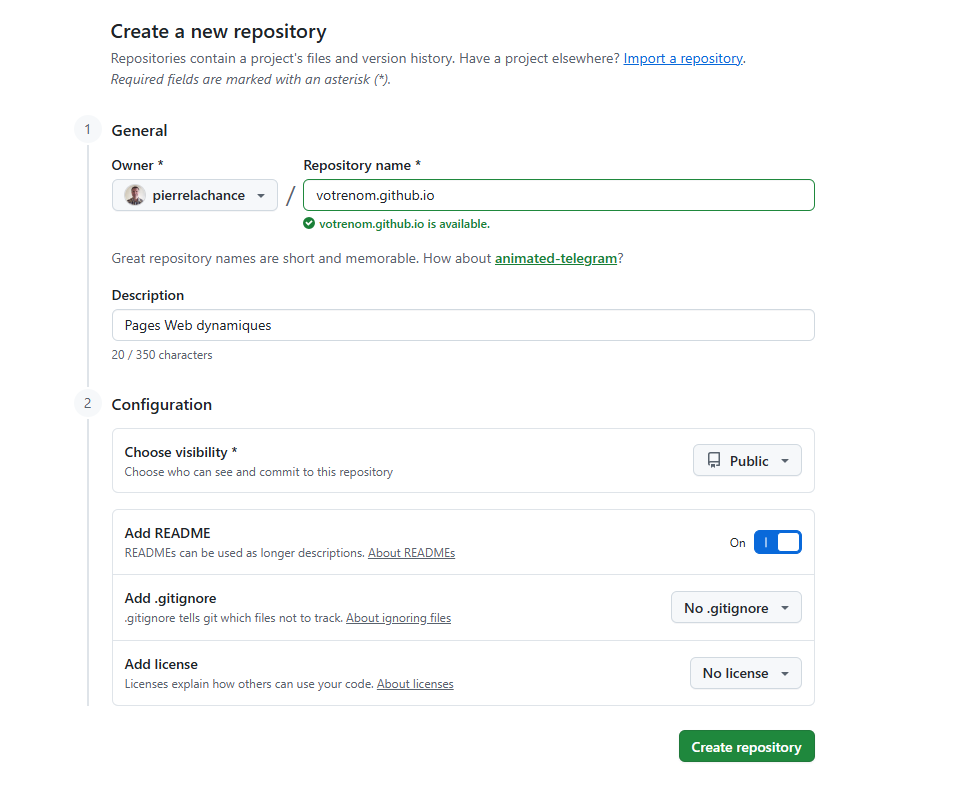
  3. Dans le champ « Nom du dépôt », tapez exactement :
    Nom du dépôt (remplacer par votre vrai nom d'utilisateur)
    votrenom.github.io
    Par exemple, si votre nom d'utilisateur est mtremblay, le dépôt doit s'appeler mtremblay.github.io.
  4. Assurez-vous que la visibilité est réglée sur Public.
  5. Vous pouvez cocher « Ajouter un fichier README » — cela n'est pas obligatoire.
  6. Cliquez sur Créer le dépôt.
Capture d'écran du formulaire de création d'un dépôt GitHub : le champ nom contient 'mtremblay.github.io' et la visibilité est réglée sur Public
Nom du dépôt : votrenom.github.io · Visibilité : Public
Un seul site par compte : chaque compte GitHub ne peut avoir qu'un seul site principal à l'adresse votrenom.github.io. Vous pourrez créer d'autres sites dans des sous-dossiers plus tard.

Déposer votre fichier HTML

Vous allez maintenant téléverser votre fichier HTML directement dans le dépôt via l'interface web, sans aucun logiciel.

  1. Dans votre dépôt, cliquez sur le bouton Ajouter un fichier (ou Add file), puis sur Téléverser des fichiers (ou Upload files).
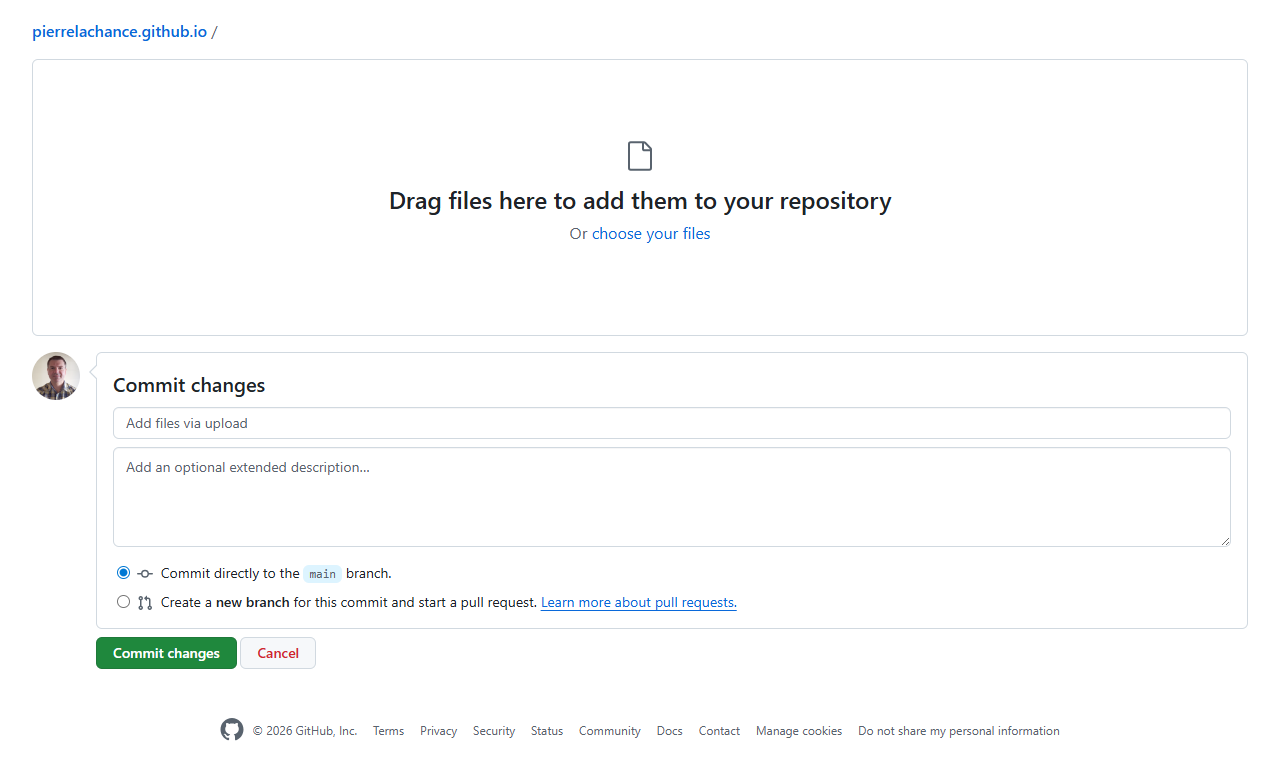
  2. Glissez-déposez votre fichier HTML dans la zone prévue, ou cliquez sur « Choisissez vos fichiers » pour parcourir votre ordinateur.
  3. Important : si vous voulez que ce fichier soit la page d'accueil de votre site, renommez-le index.html avant de le déposer (GitHub Pages charge automatiquement ce fichier en premier).
  4. Au bas de la page, sous « Valider les modifications » (Commit changes), laissez le message par défaut ou écrivez un court descriptif (ex. : Ajout de la page principale).
  5. Cliquez sur Valider les modifications.
Capture d'écran de la zone de téléversement de fichier dans un dépôt GitHub : zone de glisser-déposer et bouton Choisissez vos fichiers
Zone de glisser-déposer · Bouton « Choisissez vos fichiers » · Section « Valider les modifications »
Nommer le fichier index.html : si votre fichier s'appelle autrement (ex. : ma-page.html), il sera quand même accessible, mais à l'adresse votrenom.github.io/ma-page.html, pas directement à votrenom.github.io.

Activer GitHub Pages

Il faut maintenant indiquer à GitHub d'utiliser ce dépôt comme source de votre site web.

  1. Dans votre dépôt, cliquez sur l'onglet Paramètres (Settings), visible dans le menu supérieur.
  2. Dans la barre latérale gauche, sous la section « Code et automatisation », cliquez sur Pages.
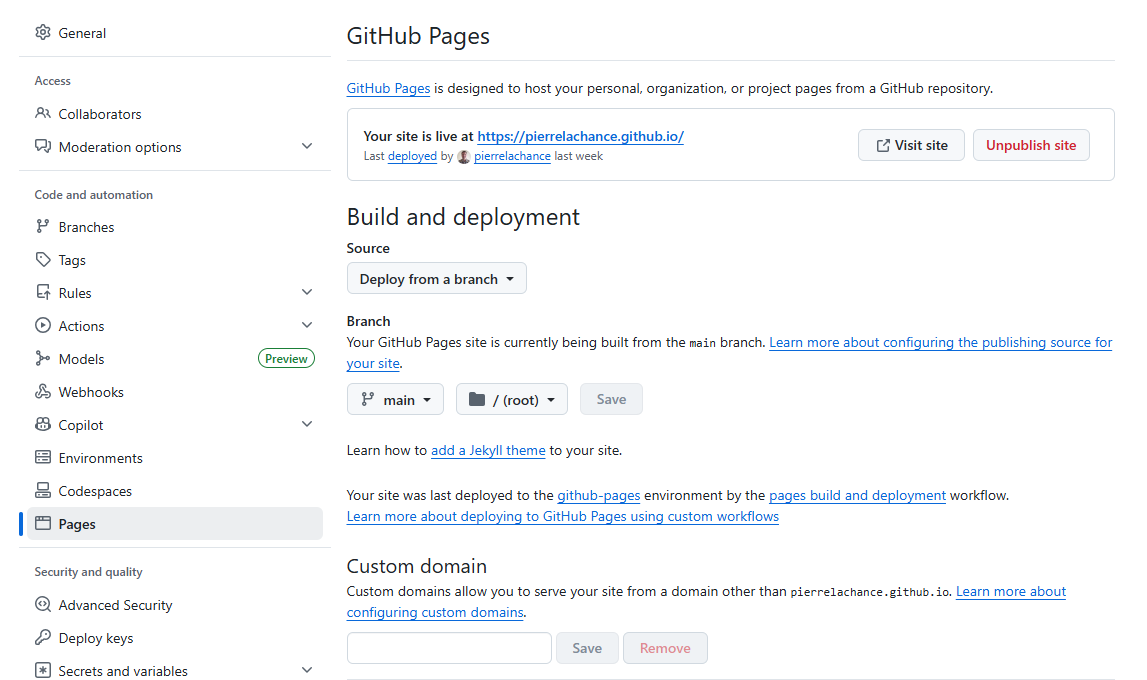
  3. Sous « Génération et déploiement » → « Source », choisissez Déployer à partir d'une branche (Deploy from a branch).
  4. Sous « Branche », sélectionnez main (ou master selon votre configuration) et laissez le dossier sur / (root).
  5. Cliquez sur Enregistrer (Save).
Capture d'écran des paramètres GitHub Pages : source réglée sur Deploy from a branch, branche main sélectionnée, dossier root
Source : « Deploy from a branch » · Branche : main · Dossier : / (root)
Délai de publication : après avoir enregistré, GitHub peut prendre jusqu'à 10 minutes pour déployer votre site. Une bannière verte dans les paramètres confirmera que le site est en ligne.

Vérifier votre site en ligne

Une fois le déploiement terminé, votre site est accessible à l'adresse suivante :

Adresse de votre site
https://votrenom.github.io

Retournez dans les paramètres Pages de votre dépôt : vous verrez une bannière verte avec un lien direct vers votre site. Cliquez dessus pour le consulter dans votre navigateur.

Félicitations ! Votre page HTML est maintenant publique et accessible depuis n'importe quel appareil dans le monde, sans frais d'hébergement.

Mettre à jour votre page

Pour modifier votre site, il suffit de téléverser une version mise à jour de votre fichier HTML dans le même dépôt.

  1. Dans votre dépôt, cliquez sur le fichier index.html déjà présent.
  2. Cliquez sur l'icône en forme de crayon (Modifier ce fichier) pour modifier le contenu directement en ligne.
  3. Alternative (recommandée) : préparez votre nouveau fichier HTML sur votre ordinateur, puis retournez dans l'onglet Code de votre dépôt. Cliquez sur Ajouter un fichier → Téléverser des fichiers, glissez-déposez le nouveau fichier. GitHub remplacera automatiquement l'ancienne version.
  4. Validez les modifications en cliquant sur Valider les modifications.
  5. Attendez quelques minutes, puis rechargez votre site à l'adresse votrenom.github.io pour voir les changements.
Fichiers supplémentaires : si votre page utilise des images, vous pouvez aussi les téléverser dans le dépôt et y faire référence avec un chemin relatif (ex. : src="mon-image.png").

Dépannage — problèmes fréquents

Voici les situations les plus courantes et comment les résoudre.

Causes possibles :

  • Le déploiement n'est pas encore terminé — attendez 5 à 10 minutes et rechargez la page.
  • Le nom du dépôt ne correspond pas exactement à votre nom d'utilisateur (vérifiez les majuscules et les tirets).
  • Votre fichier principal ne s'appelle pas index.html — GitHub Pages cherche ce fichier en premier.
  • GitHub Pages n'est pas encore activé dans les paramètres.

L'onglet « Paramètres » n'est visible que si vous êtes propriétaire du dépôt ou si vous avez les droits d'administration. Assurez-vous d'être bien connecté à votre propre compte GitHub. Si le menu est tronqué, cliquez sur ··· à droite des onglets pour le faire apparaître.

Les ressources liées (images, fichiers CSS séparés) doivent aussi être téléversées dans le dépôt et référencées avec des chemins relatifs — et non absolus depuis votre ordinateur.

Exemple correct dans votre HTML :

<img src="mon-image.png" alt="Description de l'image">

Chemin à éviter (ne fonctionnera pas sur GitHub) :

src="C:\Utilisateurs\Pierre\Documents\mon-image.png"
  • Le déploiement peut prendre jusqu'à 10 minutes après chaque modification.
  • Votre navigateur affiche peut-être une version mise en cache : faites un rechargement forcé avec Ctrl+Maj+R (Windows/Linux) ou Cmd+Maj+R (Mac).
  • Vérifiez dans l'onglet Actions de votre dépôt que le déploiement est bien terminé (cercle vert).

Vous pouvez téléverser plusieurs fichiers HTML dans le même dépôt. Chaque fichier sera accessible à son propre URL :

https://votrenom.github.io → index.html https://votrenom.github.io/activite.html → activite.html https://votrenom.github.io/tutoriel.html → tutoriel.html

C'est exact : avec un compte GitHub gratuit, GitHub Pages fonctionne uniquement avec les dépôts publics. Un dépôt public signifie que tout le monde peut voir vos fichiers sources. Si votre page HTML ne contient pas d'informations confidentielles, ce n'est généralement pas un problème. Pour les dépôts privés, un abonnement payant est requis.

Pour aller plus loin

📚 Documentation officielle

La documentation complète de GitHub Pages (en français) :

docs.github.com/fr/pages →

🌐 Nom de domaine personnalisé

Il est possible de remplacer votrenom.github.io par votre propre nom de domaine (ex. : mon-ecole.ca). Consultez la section « Domaines personnalisés » de la documentation.

🔒 HTTPS automatique

GitHub Pages active automatiquement le chiffrement HTTPS pour tous les sites en .github.io. Votre page est donc sécurisée dès le premier déploiement, sans configuration supplémentaire.